🐧 Zapret 2 GUI на Linux: установка, первый запуск и отличия от Windows
О чём заметка
Для Linux есть то же окно программы Zapret 2 GUI, что и в Windows: пресеты, стратегии, проверка блокировок, DNS и редактор hosts. Заметка рассказывает, как его поставить (пакет
.debили один файл AppImage), что происходит при первом запуске и что в Linux устроено иначе. Установка старых консольных скриптов описана в отдельной заметке Установка Zapret на Linux.
Пока только в Dev-сборках
Каждый выпуск теперь выходит целиком: установщик для Windows, пакет
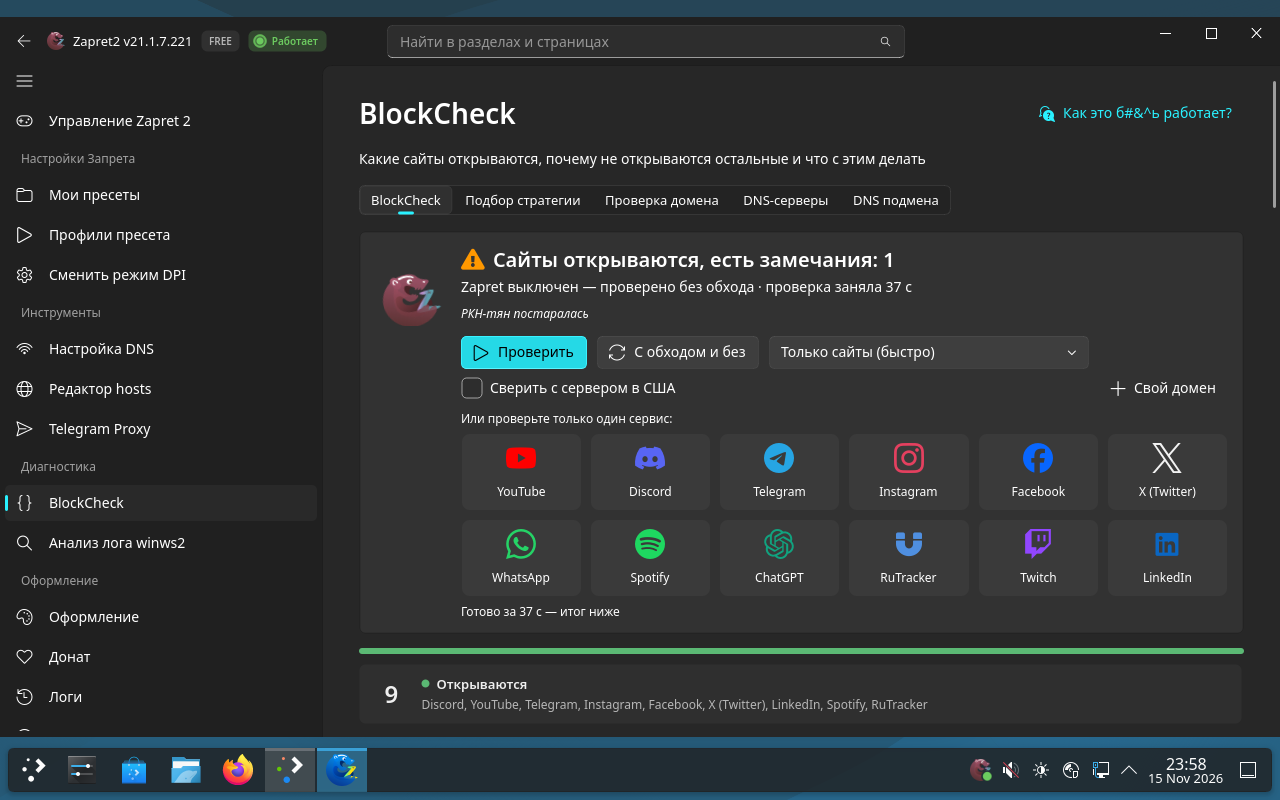
.debи файл AppImage лежат рядом на странице выпусков (отметка «Предварительный выпуск») и идут одним постом в Telegram-канале Dev. В стабильных выпусках файлы для Linux появятся вместе с первым выпуском Stable после этой записи. Берите версию 21.1.7.297 или новее: в AppImage версии 21.1.7.296 был не запускаемый скрипт установки, и при первом запуске ничего не происходило (пакет.debтой версии работал). Скриншоты сняты на настоящем рабочем столе Debian 13 с KDE Plasma 6 (X11), версия программы 21.1.7.221; с тех пор изменились значок и список режимов, о чём сказано в тексте ниже.
TL;DR
- Подходят Debian, Ubuntu, Devuan и Void Linux (Void — с версии 21.1.7.310, см. раздел ниже; на нём ставьте AppImage). Arch Linux и Fedora пока не поддерживаются.
- Нужна система с библиотекой glibc 2.38 или новее: Debian 13, Ubuntu 24.04 и новее. На Debian 12 программа не запустится (там glibc 2.36).
- Пакет:
sudo apt install ./zapretgui_<версия>_amd64.deb, затем открыть «Zapret» из меню (с версии 21.1.7.302 выходить из сеанса не нужно). Один файл: AppImage —chmod +x, запуск, один раз пароль. - Окно работает от вашего обычного пользователя. Всё, что требует прав администратора (правила сети, движок, hosts, DNS), делает отдельная системная служба
zapretgui-helper, и пароль для этого не спрашивается. - Нет плитки «Сбросить сеть Windows», настроек Windows и встроенного шифрованного DNS (DoH).
- Удаление:
sudo apt purge zapretgui. Ваши пресеты и настройки остаются в домашней папке.
Что нужно заранее
Zapret перехватывает сетевые пакеты через межсетевой экран nftables, поэтому в системе должен быть пакет nftables (он тянется как зависимость пакета .deb) и любая из поддерживаемых систем запуска служб: systemd, OpenRC или sysvinit (Devuan и Debian без systemd). Какая из них у вас, программа определяет сама. Графическая часть — обычная программа на Qt: она запускается и в GNOME, и в KDE, и в других окружениях.
Версия собрана на Debian 13 («trixie») и использует её системные библиотеки; ей нужна glibc 2.38 или новее. Проверить систему: cat /etc/os-release, версию glibc: getconf GNU_LIBC_VERSION. Ubuntu 24.04 (glibc 2.39) подходит: в минимальной системе Ubuntu 24.04 программа запустилась после установки зависимостей, которые пакет .deb с выпуска 299 подтягивает сам; на настоящем рабочем столе Ubuntu она ещё не проверялась. На Debian 12 (glibc 2.36) программа не стартует: пакет .deb с выпуска 299 такую систему отклоняет при установке, а AppImage сразу пишет, что система слишком старая, и ничего не ставит. Это ограничение сборки, а не ошибка установки.
Способ 1. Пакет .deb (Debian и системы на его основе)
- Скачайте с страницы выпусков файл
zapretgui_<версия>_amd64.debи рядом файл с суммой…deb.sha256. - Проверьте целостность:
sha256sum -c zapretgui_<версия>_amd64.deb.sha256. Должно бытьOK. - Установите:
sudo apt install ./zapretgui_<версия>_amd64.deb. Менеджер пакетов сам доставит недостающие зависимости. - Откройте «Zapret» из меню приложений. Пакет добавил вас в группу
zapretgui, а группы обычно подхватываются только при новом входе; с версии 21.1.7.302 окно само запускается внутри этой группы, и выходить из сеанса не нужно. В версиях 301 и старше без нового входа окно говорило «You are not in the zapretgui group» и не запускало обход.
Пакет кладёт программу в /opt/zapretgui, включает системную службу zapretgui-helper и добавляет пункт меню.
Способ 2. Один файл AppImage
- Скачайте
zapretgui-<версия>-x86_64.AppImage(и файл суммы.sha256). - Сделайте файл исполняемым:
chmod +x zapretgui-<версия>-x86_64.AppImage, затем запустите двойным щелчком или из терминала. Файл, скачанный из браузера или Telegram, не помечен как программа, поэтому без этого шага двойной щелчок ничего не делает. В файловом менеджере то же делается так: правый щелчок по файлу → «Свойства» → «Права» → «Разрешить запуск файла как программы». Если и после этого ничего не открылось, запустите файл в терминале (./zapretgui-<версия>-x86_64.AppImage): сообщение об ошибке будет видно там. - При первом запуске появится запрос пароля администратора. Это единственный раз: AppImage ставит системную часть (папку
/opt/zapretgui, службу и группу) и затем открывает окно. Если в системе не хватает библиотек окна (на лёгких рабочих столах вроде XFCE их часто нет), установщик доставит их сам черезapt— для этого нужен интернет. Если пакетаpkexecнет, пароль спросят в окне терминала. Если окно после установки не открылось, программа покажет причину: код выхода, последние строки ошибки и список недостающих библиотек. - Если вас только что добавили в группу
zapretgui, окно с версии 302 запустится внутри неё сразу. В более старых версиях нужно выйти и войти снова.
Новая версия AppImage при запуске обновляет установленную системную часть сама.
Системы без systemd: Devuan, OpenRC, sysvinit
С версии 21.1.7.304 systemd не обязателен. Всё, что требует прав администратора, делает небольшая служба zapretgui-helper, и её запуск при загрузке зависит от системы запуска служб. Установщик (пакет .deb, AppImage и install.sh) определяет её сам и выбирает подходящий способ:
| Система | Как запускается служба |
|---|---|
| systemd (Debian, Ubuntu и др. по умолчанию) | юнит zapretgui-helper.service с ограничениями прав |
| sysvinit (Devuan по умолчанию, Debian с sysvinit) | скрипт /etc/init.d/zapretgui-helper, включается через update-rc.d |
| OpenRC (Devuan с OpenRC, Alpine, Gentoo, Artix) | скрипт /etc/init.d/zapretgui-helper, добавляется в уровень default |
| другое (runit, s6, dinit, контейнер) | служба запускается один раз на текущий сеанс; после перезагрузки запустите sudo /opt/zapretgui/bin/zapretgui-helper или снова откройте AppImage |
Управлять службой вручную: sudo systemctl start zapretgui-helper (systemd), sudo service zapretgui-helper start (sysvinit), sudo rc-service zapretgui-helper start (OpenRC). Сообщения программы называют команду, подходящую именно вашей системе. Журнал службы вне systemd — файл /var/log/zapretgui-helper.log.
Что остаётся прежним: сборка сделана на Debian 13 и нужна glibc 2.38 или новее, процессор x86_64. Alpine и другие системы на musl этой сборкой не поддерживаются; в списке выше они только как пример OpenRC. Настройка DNS через systemd-resolved без systemd недоступна, остаётся NetworkManager (или DNS системы вручную).
Void Linux (и другие системы с runit)
С версии 21.1.7.310 установщик знает Void Linux. Void не использует systemd: службы запускает runit, а пакеты ставит xbps. Установщик находит обе вещи сам: библиотеки ставятся через xbps-install под названиями Void, а служба zapretgui-helper оформляется как служба runit.
Как поставить. Скачайте zapretgui-<версия>-x86_64.AppImage, сделайте его исполняемым (chmod +x) и запустите: он один раз спросит пароль и поставит системную часть. Нужна система с glibc 2.38 или новее (актуальный Void подходит).
Не ставьте .deb, преобразованный в .xbps. Такой пакет не выполняет установочные скрипты .deb: служба, группа zapretgui и ваше членство в ней не создаются, и программа открывается, но пресет не запускается («Не удалось запустить пресет»). Если вы уже так поставили: запустите AppImage, он доделает всё сам.
Что делает установщик на Void:
- кладёт описание службы в
/etc/sv/zapretgui-helper(файлыrunиfinish); - включает службу ссылкой
/var/service/zapretgui-helper→/etc/sv/zapretgui-helper:runsvdirсам запустит её в течение нескольких секунд, будет запускать при каждой загрузке и перезапускать, если её завершили аварийно; - создаёт группу
zapretguiи добавляет в неё вас (после этого выйдите из сеанса и войдите снова, либо запустите программу из меню: она справится сама).
Управлять службой: sudo sv status zapretgui-helper, sudo sv stop zapretgui-helper, sudo sv start zapretgui-helper. Журнал службы: /var/log/zapretgui-helper.log. Отключить: sudo rm /var/service/zapretgui-helper; удалить всё: sudo /opt/zapretgui/uninstall.sh.
Что проверено. Установка и удаление в чистом Void (контейнер chroot) с настоящими xbps и runsvdir: библиотеки под названиями Void, служба стартует, перезапускается после аварийного завершения, останавливается и запускается командами sv, удаление не оставляет следов. Не проверено: настоящий рабочий стол Void.
Первый запуск
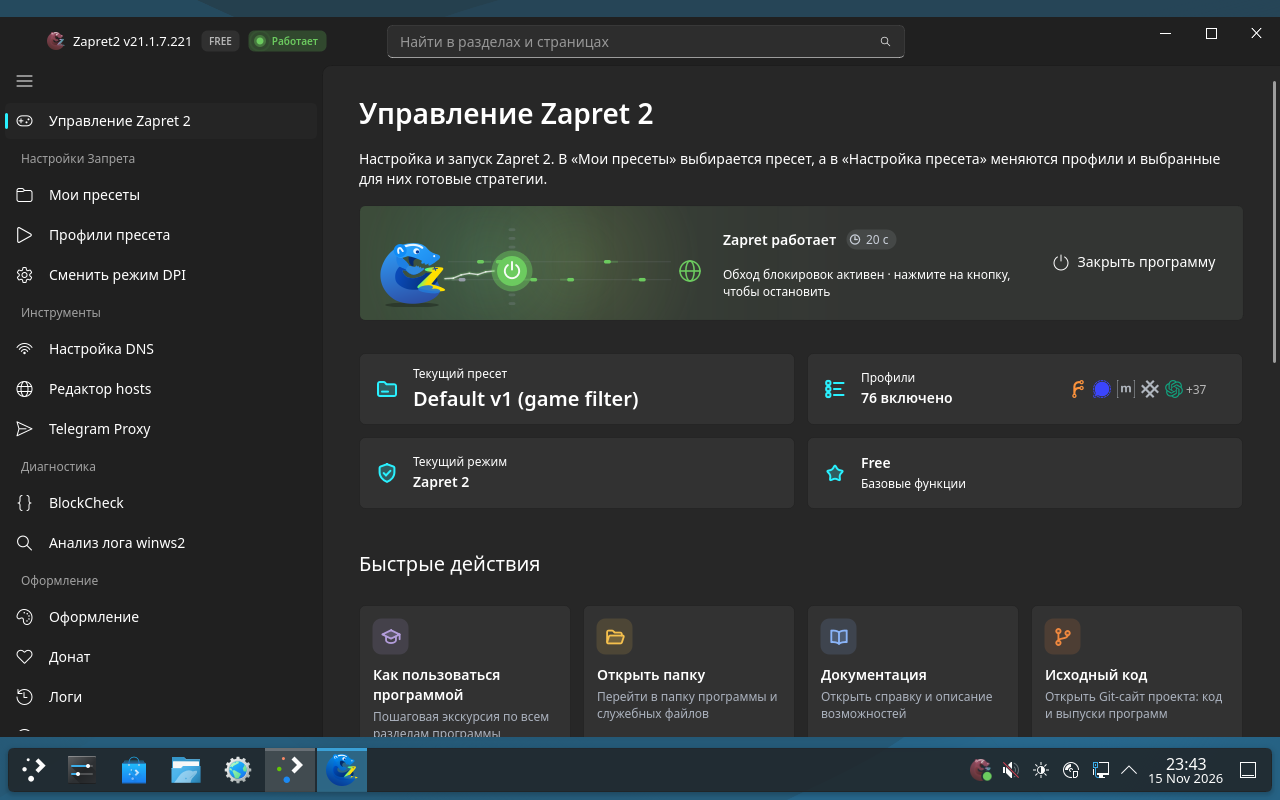
При первом запуске программа кладёт ярлык «Zapret» на рабочий стол (один раз; если вы его удалите, он не вернётся). Значок программы — тот же зверёк с буквой «Z», что и в Windows: красноватый у Dev-сборки и синий у Stable (до версии 21.1.7.303 здесь был нарисованный знак запрета). Тот же значок виден в меню приложений, в трее и на файле AppImage.
Окно открывается так же, как в Windows: выбор метода, список пресетов, кнопка запуска. Программа создаёт свои папки в домашнем каталоге по стандартной схеме XDG: пресеты — ~/.local/share/zapretgui, настройки — ~/.config/zapretgui, журналы — ~/.local/state/zapretgui, временные файлы и скачанные обновления — ~/.cache/zapretgui.
Нажатие «Запустить» просит системную службу поднять движок nfqws2 от вашего пользователя и создать таблицу правил inet zapretgui в nftables. Остановка убирает и движок, и таблицу. Если окно закрыть, не остановив обход, обход продолжает работать; остановить его можно из значка в трее или снова из окна.
Значок в трее открывает небольшое меню: «Скрыть в трей», «Остановить Zapret» (или «Запустить Zapret»), «Выход» и «Выход и остановить».
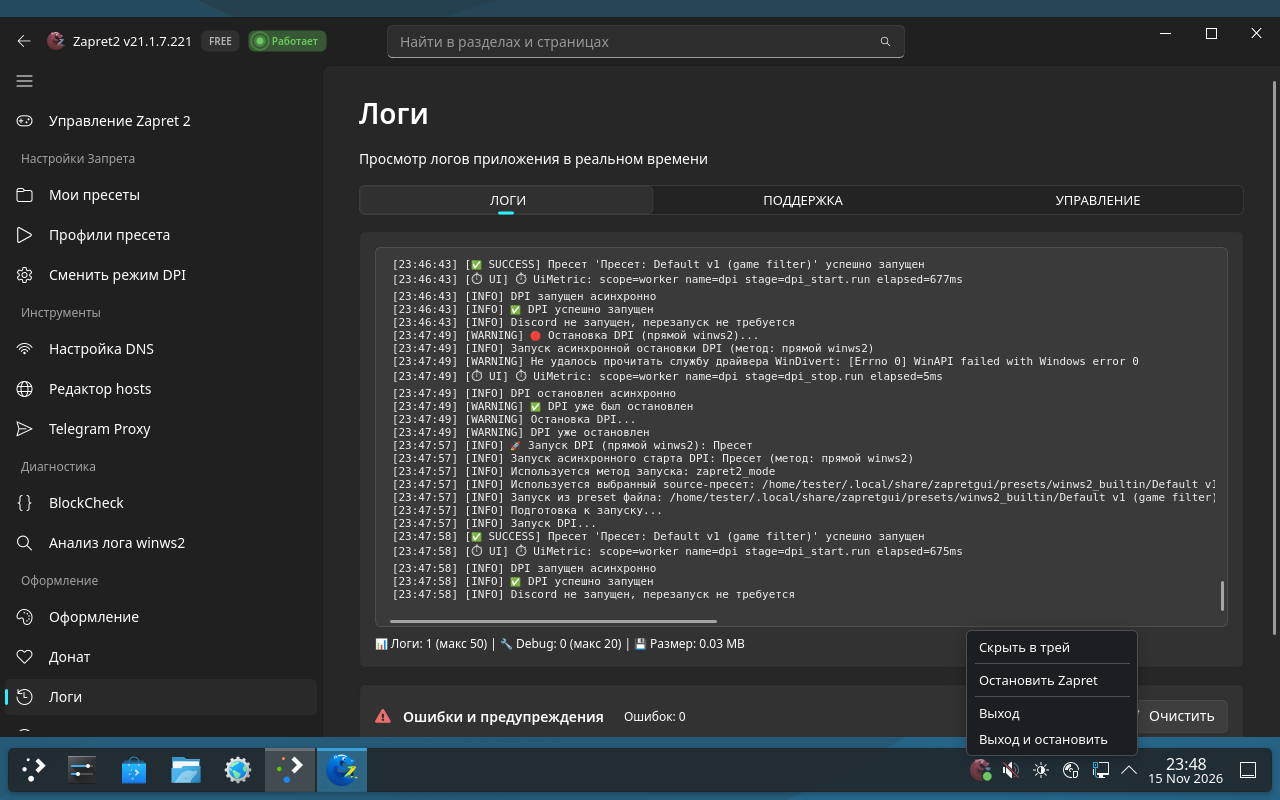
Значок в трее в GNOME появляется только с расширением «AppIndicator» (в Ubuntu оно уже включено, в чистом GNOME его включают отдельно). Если трея нет, программа предупредит об этом при запуске, а окно продолжит работать.
Чем Linux отличается от Windows
Одинаково: страницы управления, пресеты и стратегии, поиск рабочей стратегии, проверка блокировок BlockCheck, редактор hosts, настройка DNS, тема оформления («Авто» следует за светлой или тёмной схемой рабочего стола), автозапуск.
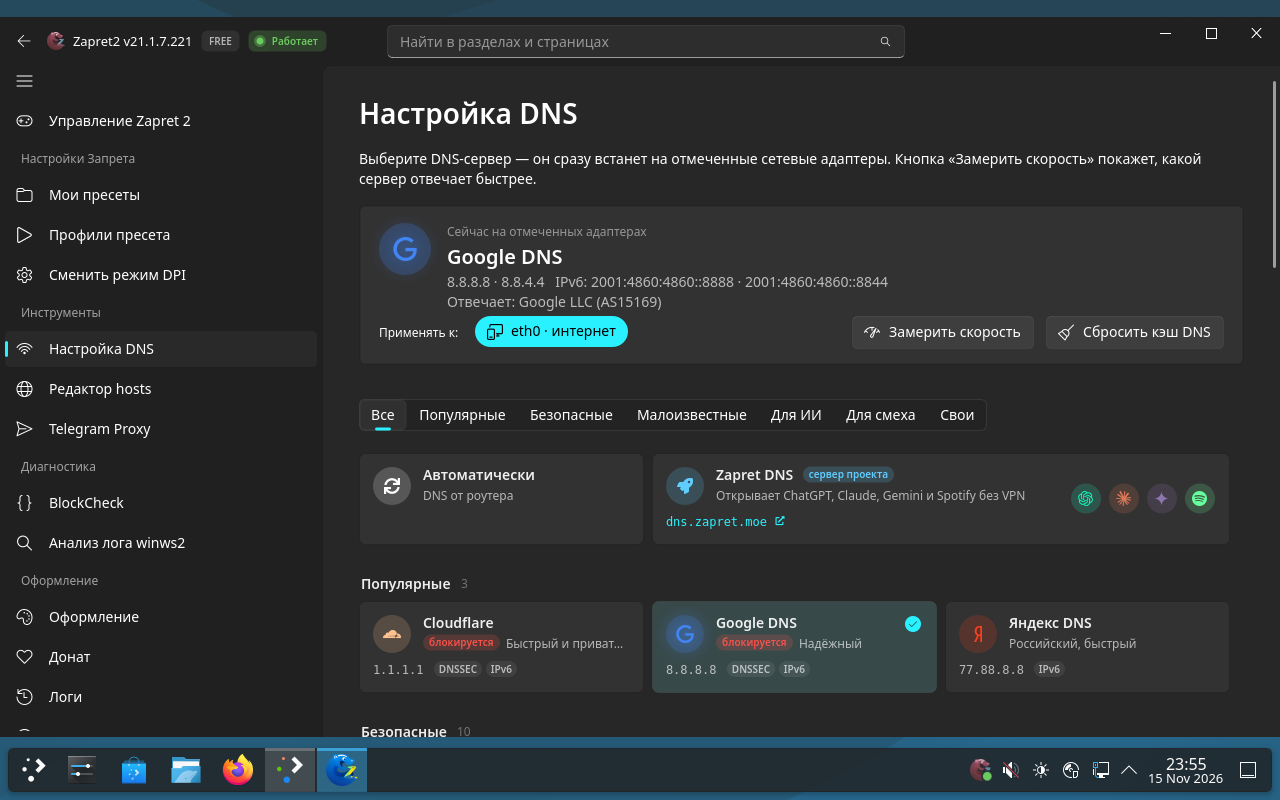
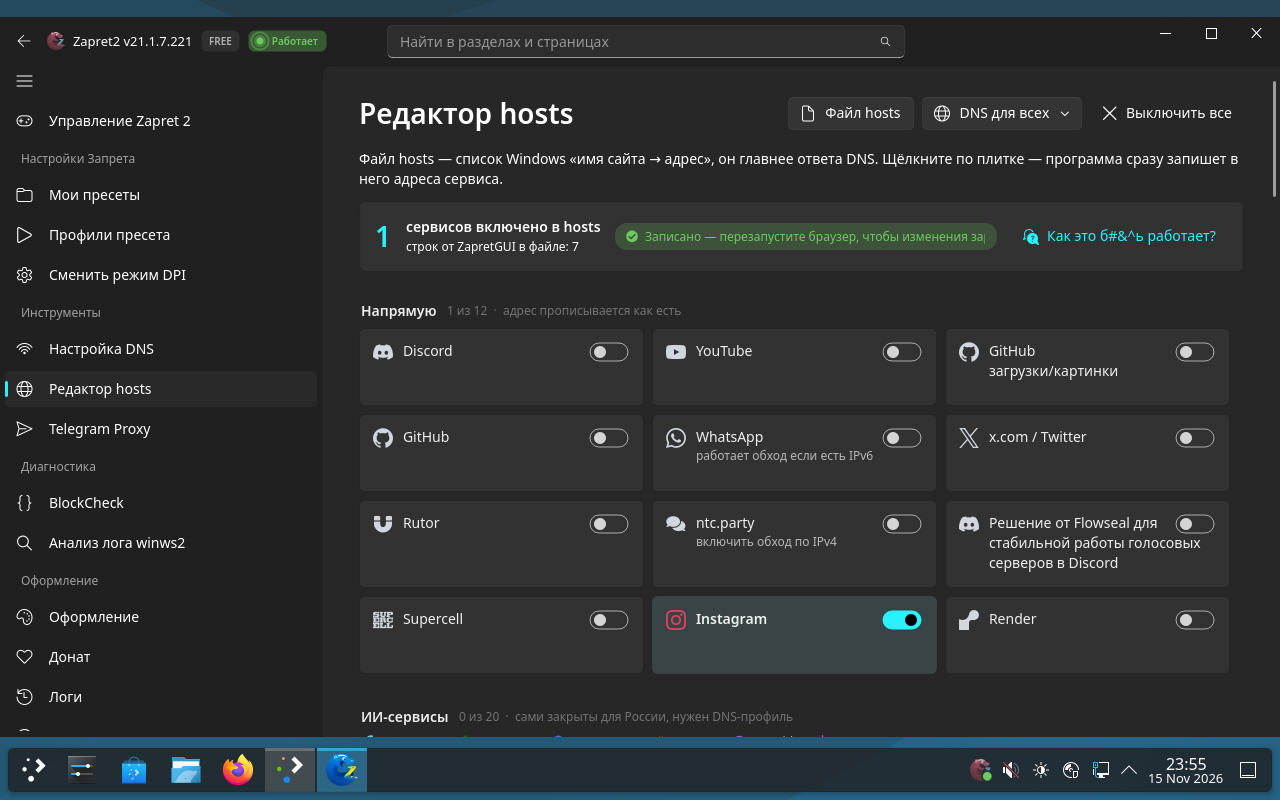
Иначе (на снимках — страницы «Настройка DNS», «Редактор hosts» и BlockCheck в Linux):
- Права. В Windows программа сама просит права администратора. В Linux окно работает без них, а привилегированную работу делает служба
zapretgui-helper; она принимает команды только от участников группыzapretguiи разрешает фиксированный набор действий. - DNS. Адреса ставятся через NetworkManager (
nmcli) илиsystemd-resolved(resolvectl) — на выбор программы по тому, что есть в системе. Плитки серверов, которые работают только через встроенный шифрованный DNS (dnscrypt-proxy в Windows), и переключатель «Шифровать DNS (DoH)» в Linux не показываются. - Файл hosts. Редактор пишет
/etc/hostsчерез ту же службу; первая исходная копия сохраняется в/var/lib/zapretgui/hosts.original. - BlockCheck. Проверка стратегий запускает пробный движок через службу; браузер для проверки находится среди Edge, Chrome, Chromium и подобных. Кнопки «Выключить ECH/QUIC в браузере» (они меняют политики браузера в реестре) есть только в Windows.
- Режимы запуска. В Linux один режим — Zapret 2 (движок
nfqws2). Режимов «Zapret 1» и «Оркестратор» на странице «Сменить режим DPI» нет: у них нет движка для Linux; если файл настроек перенесён из Windows, программа сама переключится на Zapret 2. Движок работает и после закрытия окна (окно уходит в трей); остановить его можно пунктом трея «Выход и остановить». - Чего нет. Плитки «Сбросить сеть Windows», группы настроек Windows (Defender, брандмауэр) и проверок автозагрузки Windows.
Обновление
Раз в несколько часов программа проверяет выпуск. Новая версия показывается уведомлением с кнопкой «Скачать и установить»: пакет скачивается, сверяется с контрольной суммой выпуска и ставится через менеджер пакетов — система спросит пароль. Ничего не скачивается и не ставится без нажатия кнопки. После установки закройте Zapret и запустите снова. На системах без apt (например, Void) программа сама подсказывает, как обновиться: запустить новый AppImage или выполнить sudo ./install.sh из архива.
Удаление
- Пакет:
sudo apt purge zapretgui. Удаляются программа, служба, группа и правила; ваши данные в домашней папке остаются. - AppImage:
sudo /opt/zapretgui/uninstall.sh. - Данные: если пресеты и настройки больше не нужны, удалите папки
zapretguiв~/.local/share,~/.config,~/.local/stateи~/.cache.
Где смотреть журналы
- Журнал программы (окно, пресеты, DNS, проверки):
~/.local/state/zapretgui/logs/zapret_log_<дата>.txt. Последний файл — самый свежий:ls -t ~/.local/state/zapretgui/logs | head -3, затемtail -n 80 ~/.local/state/zapretgui/logs/<файл>. Те же файлы открывает страница «Логи» в программе. - Отчёты о падениях:
~/.local/state/zapretgui/logs/crashes. - Системная служба:
journalctl -u zapretgui-helper -e. - Установка из AppImage (что и когда ставилось, ошибки
apt):/var/log/zapretgui-install.log. - Вывод движка
nfqws2(пока он запущен):sudo cat /run/zapretgui/engine.log. - Если окно не открывается совсем, запустите программу в терминале:
zapretgui(пакет) или./zapretgui-<версия>-x86_64.AppImage— сообщения покажутся прямо в нём.
Если что-то не работает
- AppImage: пароль введён, а окна нет. Версия 21.1.7.297 на лёгких рабочих столах не открывала окно, если в системе не было нескольких библиотек Qt, и ничего не сообщала; в 21.1.7.298 и новее установщик доставляет их и показывает причину. Возьмите свежий файл; если сообщение всё равно не появилось, запустите AppImage в терминале и посмотрите
/var/log/zapretgui-install.log. - «You are not in the zapretgui group» — так отвечали версии 301 и старше, пока вы не войдёте в систему заново. В версии 302 и новее такого быть не должно; если вы всё же видите это сообщение, закройте окно (и значок в трее) и откройте программу из меню заново или выйдите из сеанса и войдите снова.
- «The engine exited at once with code 127» (или 126), а в окне ошибка запуска Zapret. Версии 21.1.7.306 и старше при
umask 077в~/.bashrcсоздавали папку/opt/zapretguiс правамиrwx------:sudoиpkexecпередают установщику вашumask, и движок, который работает от вашего пользователя, не мог в неё войти. В 21.1.7.307 установщик ставитumask 022сам. Исправить уже сломанную установку:sudo chmod -R go+rX /opt/zapretgui(или запустить AppImage новой версии — он переустановит системную часть). Служба теперь сама называет закрытую папку и эту команду. - Ctrl+C в терминале не закрывал программу и писал «UNCAUGHT EXCEPTION … KeyboardInterrupt» — исправлено в 21.1.7.307: Ctrl+C закрывает окно обычным выходом (обход продолжает работать), второй Ctrl+C завершает процесс сразу.
- В журнале службы строка
Error: Could not process rule … delete table inet zapretgui— не сбой: при запуске служба убирает таблицу правил, которой ещё нет. С 21.1.7.307 её не печатает. - Служба не запущена:
systemctl status zapretgui-helper; журнал:journalctl -u zapretgui-helper. - Следы правил:
sudo nft list table inet zapretgui— если таблица осталась после сбоя,sudo systemctl restart zapretgui-helperеё уберёт. - Общая диагностика блокировок — Zapret не работает и вкладки BlockCheck.
📚 См. также
- Zapret 2 GUI — главная страница проекта
- Установка Zapret на Linux — консольные способы без окна
- Настройка DNS в Zapret 2 GUI — страница DNS
- Редактор hosts — как работает редактор файла hosts
- BlockCheck — проверка блокировок и поиск стратегии
🤖 Эти статьи открыты — можно обучать на них ИИ
При желании вы можете натренировать ИИ на наших статьях. Исходное форматирование доступно в Forgejo: исходник этой заметки · скачать весь репозиторий одним zip-архивом.